Domain job-power.de kaufen?
Wir ziehen mit dem Projekt
job-power.de um.
Sind Sie am Kauf der Domain
job-power.de interessiert?
domain@kv-gmbh.de · 0541-91531010
Domain job-power.de kaufen?
Wie bekomme ich Arbeitsplatz auf Desktop?
Um einen Arbeitsplatz-Shortcut auf Ihrem Desktop zu erstellen, können Sie wie folgt vorgehen: 1. Klicken Sie mit der rechten Maustaste auf eine leere Stelle auf Ihrem Desktop. 2. Wählen Sie im Kontextmenü die Option "Neu" und dann "Verknüpfung". 3. Geben Sie den Pfad zum Arbeitsplatz ein, indem Sie "%SystemRoot%\explorer.exe /E,::{20D04FE0-3AEA-1069-A2D8-08002B30309D}" eingeben. 4. Geben Sie einen Namen für die Verknüpfung ein, z.B. "Arbeitsplatz" und klicken Sie auf "Fertig stellen". 5. Nun sollte ein Shortcut zum Arbeitsplatz auf Ihrem Desktop erstellt worden sein. **
Eignet sich dieser Desktop für den Arbeitsplatz?
Es tut mir leid, aber ich kann Ihre Frage nicht beantworten, da Sie keine Informationen über den Desktop zur Verfügung gestellt haben. Bitte geben Sie mehr Details über die Spezifikationen und Anforderungen für den Arbeitsplatz an, damit ich Ihnen eine angemessene Antwort geben kann. **

Ähnliche Suchbegriffe für Desktop
Top-Angebote
Produkte zum Begriff Desktop:
-
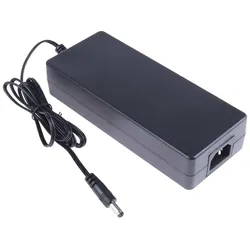
RS PRO DeskTop Power Adapter C14, UniversalladegerätDer DeskTop Power Adapter C14 von Rs Pro ist ein leistungsstarkes Universalladegerät, das für eine Vielzahl von Anwendungen konzipiert wurde. Mit einer Nennleistung von 150 Watt und einer Ausgangsspannung von 24 Volt bietet dieses Netzteil eine zuverlässige Stromversorgung für Geräte, die eine stabile Energiequelle benötigen. Der Adapter ist mit einem IEC 60320 C14 Eingang ausgestattet und ermöglicht den Anschluss über einen Zylinderstecker mit den Massen 2.1 x 5.5 mm. Die hohe Effizienz von 88 % sorgt dafür, dass der Adapter auch bei maximaler Belastung effizient arbeitet. Der Betrieb ist in einem Temperaturbereich von 0 °C bis 40 °C möglich, was ihn für den Einsatz in verschiedenen Umgebungen geeignet macht. Mit einer Kabellänge von 1.5 Metern bietet der Adapter Flexibilität bei der Platzierung von Geräten. Der DeskTop Power Adapter C14 ist somit eine praktische Lösung für alle, die ein zuverlässiges und leistungsstarkes Netzteil benötigen. - Ausgangsstrom von 6.25 A für hohe Leistungsanforderungen - Eingangsspannungsbereich von 90 V bis 264 V für weltweiten Einsatz - Temperaturbeständig von 0 °C bis 40 °C für vielseitige Anwendungen - Hohe Effizienz von 88 % zur Reduzierung des Energieverbrauchs - Robuste Bauweise für den Einsatz in anspruchsvollen Umgebungen.123,49 €*Versand: 0,00 €Sichere Weiterleitung zum Anbieter
-
Baumeister, Inge: Excel Power Tools & Power BI DesktopExcel Power Tools & Power BI Desktop , Das Praxisbuch zu Power Query, Power Pivot und PivotTable Anschauliche Anleitungen & praktische Beispiele zum Download Sie benötigen laufend aktuelle Auswertungen von Daten aus externen Quellen? Dann sind die Power Tools von Excel sowie Power BI Desktop , die kostenlose Microsoft Power BI (Business Intelligence)-App, die idealen Werkzeuge für Sie. Vom Import der Daten bis zur Analyse und Visualisierung: Dieses Praxisbuch erklärt mit leicht nachvollziehbaren Anleitungen und praktischen Beispielen , welche Möglichkeiten die einzelnen Tools bieten und wie Sie diese für Ihre Zwecke sinnvoll einsetzen. Die Autorin zeigt detailliert , wie Sie auch große Datenmengen aus externen Quellen abrufen, mit Power Query aufbereiten und in Form von Pivot-Tabellen und -Diagrammen darstellen . Sie erfahren, wie Sie mit Power Pivot Daten aus unterschiedlichen Quellen nutzen, Datenmodelle erstellen sowie weitere Spalten und Kennzahlen mit DAX-Funktionen berechnen. Darüber hinaus lernen Sie Power BI Desktop, welches Sie ergänzend zu den Power Tools verwenden können, mit seinen umfassenden Visualisierungsmöglichkeiten kennen. Entdecken Sie Schritt für Schritt die hilfreichen Funktionen der Power Tools und profitieren Sie von den Anwendertipps der Expertin! Aus dem Inhalt: Datentabellen mit Excel anlegen und verwalten Daten aus externen Quellen abrufen, z. B. aus Text- und CSV-Dateien, SQL-Server und Web Länderspezifische Zahlen konvertieren, weitere Spalten berechnen und Daten gruppieren Daten aus zwei oder mehr Tabellen zusammenführen Pivot-Tabellen und Pivot-Diagramme erstellen, Felder anordnen Berichtslayout sowie Teil- und Gesamtergebnisse darstellen Power Pivot: Spalten und Kennzahlen (Measures) mit DAX-Funktionen berechnen Grundlagen der Datenmodellierung Mit Power BI Desktop Spalten, Tabellen und Kennzahlen berechnen Interaktive Berichte erstellen und veröffentlichen , Servopumpen > Sportfederung , Erscheinungsjahr: 20241002, Autoren: Baumeister, Inge, Seitenzahl/Blattzahl: 420, Keyword: 2019; 2021; 365; Aufbauwissen; Datenmengen; Excel; Microsoft; Office; Power BI Desktop; Power Tools; Windows, Fachschema: Kalkulation / Tabellenkalkulation~Tabellenkalkulation, Altersempfehlung / Lesealter: 18, ab Alter: 15, bis Alter: 99, Warengruppe: TB/Anwendungs-Software, UNSPSC: 49019900, Warenverzeichnis für die Außenhandelsstatistik: 49019900, Länge: 370, Breite: 289, Höhe: 27, Gewicht: 869, Produktform: Kartoniert, Genre: Mathematik/Naturwissenschaften/Technik/Medizin,39,90 €*Versand: 0,00 €Sichere Weiterleitung zum Anbieter
-
HP Desktop 90w Mini Power Supply KitNetzteil - 90-W-Adapter für Computer der HP Mini-Serie, einschließlich Netzkabel (L4R65AA) Das HP Desktop 90 W Mini Power Supply Kit Netzteil wurde speziell für Desktop-PCs der HP Mini Serie entwickelt und versorgt diese über ein externes Netzteil mit stabilen 90 W Leistung. Sie müssen ledi33,90 €*Versand: 4,99 €Sichere Weiterleitung zum Anbieter



-
Wie kann man die Arbeit am Desktop automatisieren?
Die Arbeit am Desktop kann durch die Verwendung von Automatisierungstools wie Skriptsprachen, Makros oder Workflow-Management-Software automatisiert werden. Diese Tools ermöglichen es, wiederkehrende Aufgaben zu automatisieren, Aktionen zu planen und Prozesse zu optimieren. Dadurch kann Zeit gespart und die Effizienz gesteigert werden. **
-
Wie entferne ich den Desktop-Ordner vom Desktop?
Um den Desktop-Ordner vom Desktop zu entfernen, klicken Sie mit der rechten Maustaste auf den Desktop und wählen Sie "Anpassen" aus dem Kontextmenü. Klicken Sie dann auf "Desktopsymboleinstellungen" und deaktivieren Sie das Kontrollkästchen neben "Desktop". Bestätigen Sie die Änderungen und der Desktop-Ordner wird nicht mehr auf dem Desktop angezeigt. **
-
Wie wechsle ich vom OneDrive-Desktop zum normalen Desktop?
Um vom OneDrive-Desktop zum normalen Desktop zu wechseln, musst du einfach das OneDrive-Symbol in der Taskleiste anklicken und dann auf "OneDrive beenden" klicken. Dadurch wird die OneDrive-Anwendung geschlossen und du bist wieder auf dem normalen Desktop. **
-
Wie kann ich bestimmte Desktop-Symbole auf meinem Desktop belassen?
Um bestimmte Desktop-Symbole auf deinem Desktop zu belassen, kannst du sie an einer festen Position platzieren und sicherstellen, dass die Option "Automatisch anordnen" deaktiviert ist. Klicke mit der rechten Maustaste auf den Desktop, wähle "Anpassen" und dann "Desktopsymboleinstellungen". Deaktiviere die Option "Automatisch anordnen" und klicke auf "OK". Dadurch bleiben die ausgewählten Symbole an ihrer Position, auch wenn du andere Dateien oder Symbole auf dem Desktop verschiebst. **


Wie kann ich einen zweiten Desktop über Remote Desktop erstellen?
Um einen zweiten Desktop über Remote Desktop zu erstellen, musst du zunächst sicherstellen, dass die Remote Desktop-Funktion auf dem Zielcomputer aktiviert ist. Dann kannst du dich über Remote Desktop mit dem Zielcomputer verbinden und eine neue Sitzung starten. In dieser neuen Sitzung wird ein zweiter Desktop erstellt, auf dem du unabhängig von anderen Benutzern arbeiten kannst. **
Ist der Desktop graufarbenlos?
Nein, der Desktop ist nicht graufarbenlos. Der Desktop kann verschiedene Farben haben, je nachdem, wie der Benutzer ihn anpasst oder welches Betriebssystem verwendet wird. Standardmäßig ist der Desktop oft mit einem Hintergrundbild versehen, das Farbe oder ein Bild enthält. **
Top-Angebote
Produkte zum Begriff Desktop:
-
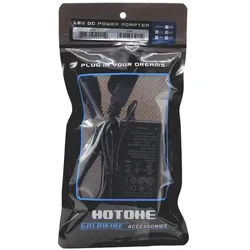
Hotone Desktop Power Supply EU, UniversalladegerätDas Desktop Power Supply EU von Hotone ist ein leistungsstarkes Universalladegerät, das speziell für die Verwendung mit Hotone 5W Mini-Verstärkern und dem Ampero MP-100 entwickelt wurde. Mit einer Ausgangsspannung von 18V und einem Ausgangsstrom von 1500 mA bietet es eine zuverlässige Stromversorgung für Ihre Geräte. Das Ladegerät ist mit einem 1,2 m langen Adapterkabel ausgestattet, das eine flexible Platzierung ermöglicht, sowie einem 50 cm langen AC-Kabel für die Verbindung mit der Stromquelle. Die automatische Spannungsumwandlung sorgt dafür, dass das Gerät in verschiedenen internationalen Spannungsbereichen funktioniert, was es zu einer praktischen Lösung für Reisende macht. Mit einem kompakten Design und einem Gewicht von nur 240 g ist dieses Netzteil ideal für den Einsatz auf dem Schreibtisch oder unterwegs. - Automatische Spannungsumwandlung für internationale Nutzung - Kompatibel mit Hotone 5W Mini-Verstärkern und Ampero MP-100 - Inklusive 1,2 m Adapterkabel für flexible Platzierung - Kompakte Bauweise für einfache Handhabung und Transport.25,60 €*Versand: 3,00 €Sichere Weiterleitung zum Anbieter
-
RS PRO DeskTop Power Adapter C14, UniversalladegerätDer DeskTop Power Adapter C14 von Rs Pro ist ein leistungsstarkes Universalladegerät, das für eine Vielzahl von Anwendungen konzipiert wurde. Mit einer Nennleistung von 150 Watt und einer Ausgangsspannung von 24 Volt bietet dieses Netzteil eine zuverlässige Stromversorgung für Geräte, die eine stabile Energiequelle benötigen. Der Adapter ist mit einem IEC 60320 C14 Eingang ausgestattet und ermöglicht den Anschluss über einen Zylinderstecker mit den Massen 2.1 x 5.5 mm. Die hohe Effizienz von 88 % sorgt dafür, dass der Adapter auch bei maximaler Belastung effizient arbeitet. Der Betrieb ist in einem Temperaturbereich von 0 °C bis 40 °C möglich, was ihn für den Einsatz in verschiedenen Umgebungen geeignet macht. Mit einer Kabellänge von 1.5 Metern bietet der Adapter Flexibilität bei der Platzierung von Geräten. Der DeskTop Power Adapter C14 ist somit eine praktische Lösung für alle, die ein zuverlässiges und leistungsstarkes Netzteil benötigen. - Ausgangsstrom von 6.25 A für hohe Leistungsanforderungen - Eingangsspannungsbereich von 90 V bis 264 V für weltweiten Einsatz - Temperaturbeständig von 0 °C bis 40 °C für vielseitige Anwendungen - Hohe Effizienz von 88 % zur Reduzierung des Energieverbrauchs - Robuste Bauweise für den Einsatz in anspruchsvollen Umgebungen.123,49 €*Versand: 0,00 €Sichere Weiterleitung zum Anbieter
-
Baumeister, Inge: Excel Power Tools & Power BI DesktopExcel Power Tools & Power BI Desktop , Das Praxisbuch zu Power Query, Power Pivot und PivotTable Anschauliche Anleitungen & praktische Beispiele zum Download Sie benötigen laufend aktuelle Auswertungen von Daten aus externen Quellen? Dann sind die Power Tools von Excel sowie Power BI Desktop , die kostenlose Microsoft Power BI (Business Intelligence)-App, die idealen Werkzeuge für Sie. Vom Import der Daten bis zur Analyse und Visualisierung: Dieses Praxisbuch erklärt mit leicht nachvollziehbaren Anleitungen und praktischen Beispielen , welche Möglichkeiten die einzelnen Tools bieten und wie Sie diese für Ihre Zwecke sinnvoll einsetzen. Die Autorin zeigt detailliert , wie Sie auch große Datenmengen aus externen Quellen abrufen, mit Power Query aufbereiten und in Form von Pivot-Tabellen und -Diagrammen darstellen . Sie erfahren, wie Sie mit Power Pivot Daten aus unterschiedlichen Quellen nutzen, Datenmodelle erstellen sowie weitere Spalten und Kennzahlen mit DAX-Funktionen berechnen. Darüber hinaus lernen Sie Power BI Desktop, welches Sie ergänzend zu den Power Tools verwenden können, mit seinen umfassenden Visualisierungsmöglichkeiten kennen. Entdecken Sie Schritt für Schritt die hilfreichen Funktionen der Power Tools und profitieren Sie von den Anwendertipps der Expertin! Aus dem Inhalt: Datentabellen mit Excel anlegen und verwalten Daten aus externen Quellen abrufen, z. B. aus Text- und CSV-Dateien, SQL-Server und Web Länderspezifische Zahlen konvertieren, weitere Spalten berechnen und Daten gruppieren Daten aus zwei oder mehr Tabellen zusammenführen Pivot-Tabellen und Pivot-Diagramme erstellen, Felder anordnen Berichtslayout sowie Teil- und Gesamtergebnisse darstellen Power Pivot: Spalten und Kennzahlen (Measures) mit DAX-Funktionen berechnen Grundlagen der Datenmodellierung Mit Power BI Desktop Spalten, Tabellen und Kennzahlen berechnen Interaktive Berichte erstellen und veröffentlichen , Servopumpen > Sportfederung , Erscheinungsjahr: 20241002, Autoren: Baumeister, Inge, Seitenzahl/Blattzahl: 420, Keyword: 2019; 2021; 365; Aufbauwissen; Datenmengen; Excel; Microsoft; Office; Power BI Desktop; Power Tools; Windows, Fachschema: Kalkulation / Tabellenkalkulation~Tabellenkalkulation, Altersempfehlung / Lesealter: 18, ab Alter: 15, bis Alter: 99, Warengruppe: TB/Anwendungs-Software, UNSPSC: 49019900, Warenverzeichnis für die Außenhandelsstatistik: 49019900, Länge: 370, Breite: 289, Höhe: 27, Gewicht: 869, Produktform: Kartoniert, Genre: Mathematik/Naturwissenschaften/Technik/Medizin,39,90 €*Versand: 0,00 €Sichere Weiterleitung zum Anbieter
-
Wie bekomme ich Arbeitsplatz auf Desktop?
Um einen Arbeitsplatz-Shortcut auf Ihrem Desktop zu erstellen, können Sie wie folgt vorgehen: 1. Klicken Sie mit der rechten Maustaste auf eine leere Stelle auf Ihrem Desktop. 2. Wählen Sie im Kontextmenü die Option "Neu" und dann "Verknüpfung". 3. Geben Sie den Pfad zum Arbeitsplatz ein, indem Sie "%SystemRoot%\explorer.exe /E,::{20D04FE0-3AEA-1069-A2D8-08002B30309D}" eingeben. 4. Geben Sie einen Namen für die Verknüpfung ein, z.B. "Arbeitsplatz" und klicken Sie auf "Fertig stellen". 5. Nun sollte ein Shortcut zum Arbeitsplatz auf Ihrem Desktop erstellt worden sein. **
-
Eignet sich dieser Desktop für den Arbeitsplatz?
Es tut mir leid, aber ich kann Ihre Frage nicht beantworten, da Sie keine Informationen über den Desktop zur Verfügung gestellt haben. Bitte geben Sie mehr Details über die Spezifikationen und Anforderungen für den Arbeitsplatz an, damit ich Ihnen eine angemessene Antwort geben kann. **
-
Wie kann man die Arbeit am Desktop automatisieren?
Die Arbeit am Desktop kann durch die Verwendung von Automatisierungstools wie Skriptsprachen, Makros oder Workflow-Management-Software automatisiert werden. Diese Tools ermöglichen es, wiederkehrende Aufgaben zu automatisieren, Aktionen zu planen und Prozesse zu optimieren. Dadurch kann Zeit gespart und die Effizienz gesteigert werden. **
-
Wie entferne ich den Desktop-Ordner vom Desktop?
Um den Desktop-Ordner vom Desktop zu entfernen, klicken Sie mit der rechten Maustaste auf den Desktop und wählen Sie "Anpassen" aus dem Kontextmenü. Klicken Sie dann auf "Desktopsymboleinstellungen" und deaktivieren Sie das Kontrollkästchen neben "Desktop". Bestätigen Sie die Änderungen und der Desktop-Ordner wird nicht mehr auf dem Desktop angezeigt. **
Ähnliche Suchbegriffe für Desktop
-
HP Desktop 90w Mini Power Supply KitNetzteil - 90-W-Adapter für Computer der HP Mini-Serie, einschließlich Netzkabel (L4R65AA) Das HP Desktop 90 W Mini Power Supply Kit Netzteil wurde speziell für Desktop-PCs der HP Mini Serie entwickelt und versorgt diese über ein externes Netzteil mit stabilen 90 W Leistung. Sie müssen ledi33,90 €*Versand: 4,99 €Sichere Weiterleitung zum Anbieter
-
Wie wechsle ich vom OneDrive-Desktop zum normalen Desktop?
Um vom OneDrive-Desktop zum normalen Desktop zu wechseln, musst du einfach das OneDrive-Symbol in der Taskleiste anklicken und dann auf "OneDrive beenden" klicken. Dadurch wird die OneDrive-Anwendung geschlossen und du bist wieder auf dem normalen Desktop. **
-
Wie kann ich bestimmte Desktop-Symbole auf meinem Desktop belassen?
Um bestimmte Desktop-Symbole auf deinem Desktop zu belassen, kannst du sie an einer festen Position platzieren und sicherstellen, dass die Option "Automatisch anordnen" deaktiviert ist. Klicke mit der rechten Maustaste auf den Desktop, wähle "Anpassen" und dann "Desktopsymboleinstellungen". Deaktiviere die Option "Automatisch anordnen" und klicke auf "OK". Dadurch bleiben die ausgewählten Symbole an ihrer Position, auch wenn du andere Dateien oder Symbole auf dem Desktop verschiebst. **
-
Wie kann ich einen zweiten Desktop über Remote Desktop erstellen?
Um einen zweiten Desktop über Remote Desktop zu erstellen, musst du zunächst sicherstellen, dass die Remote Desktop-Funktion auf dem Zielcomputer aktiviert ist. Dann kannst du dich über Remote Desktop mit dem Zielcomputer verbinden und eine neue Sitzung starten. In dieser neuen Sitzung wird ein zweiter Desktop erstellt, auf dem du unabhängig von anderen Benutzern arbeiten kannst. **
-
Ist der Desktop graufarbenlos?
Nein, der Desktop ist nicht graufarbenlos. Der Desktop kann verschiedene Farben haben, je nachdem, wie der Benutzer ihn anpasst oder welches Betriebssystem verwendet wird. Standardmäßig ist der Desktop oft mit einem Hintergrundbild versehen, das Farbe oder ein Bild enthält. **
* Alle Preise verstehen sich inklusive der gesetzlichen Mehrwertsteuer und ggf. zuzüglich Versandkosten. Die Angebotsinformationen basieren auf den Angaben des jeweiligen Shops und werden über automatisierte Prozesse aktualisiert. Eine Aktualisierung in Echtzeit findet nicht statt, so dass es im Einzelfall zu Abweichungen kommen kann. ** Hinweis: Teile dieses Inhalts wurden von KI erstellt.