Domain job-power.de kaufen?
Wir ziehen mit dem Projekt
job-power.de um.
Sind Sie am Kauf der Domain
job-power.de interessiert?
domain@kv-gmbh.de · 0541-91531010
Domain job-power.de kaufen?
Wie kann ich eine Excel-Datei mit einer anderen Excel-Datei verlinken?
Um eine Excel-Datei mit einer anderen zu verlinken, öffne beide Dateien und gehe zu der Zelle, in der du die Verknüpfung erstellen möchtest. Klicke dann auf die Zelle und gehe zur Bearbeitungsleiste oben. Gib den Gleichheitszeichen (=) ein und wechsle zur anderen Datei. Klicke auf die Zelle, die du verknüpfen möchtest, und drücke Enter. Dadurch wird eine Verknüpfung zwischen den beiden Dateien hergestellt. **
Wo wird Excel Datei gespeichert?
Excel-Dateien werden standardmäßig auf dem lokalen Laufwerk des Computers gespeichert, in der Regel im Ordner "Dokumente" oder einem benutzerdefinierten Speicherort. Es ist auch möglich, Excel-Dateien in der Cloud zu speichern, z. B. auf OneDrive, Google Drive oder Dropbox. Diese Cloud-Speicheroptionen ermöglichen es, von verschiedenen Geräten aus auf die Dateien zuzugreifen und sie zu teilen. Zudem können Excel-Dateien auch auf einem Netzwerklaufwerk gespeichert werden, um den Zugriff für mehrere Benutzer zu ermöglichen. Es ist wichtig, regelmäßig Sicherungskopien von Excel-Dateien zu erstellen, um Datenverlust zu vermeiden. **


Ähnliche Suchbegriffe für Excel-Datei
Top-Angebote
Produkte zum Begriff Excel-Datei:
-
Nelles, Stephan: Power BI mit ExcelPower BI mit Excel , Das umfassende Handbuch. Controlling und Business Intelligence mit Power Query, Power Pivot, Power BI. Für alle Excel-Versionen. Ausgabe 2024 , Servopumpen > Sportfederung , Auflage: 4. Auflage, Erscheinungsjahr: 20241107, Titel der Reihe: Rheinwerk Computing##, Autoren: Nelles, Stephan, Edition: REV, Auflage: 24004, Auflage/Ausgabe: 4. Auflage, Seitenzahl/Blattzahl: 875, Themenüberschrift: COMPUTERS / Enterprise Applications / Business Intelligence Tools, Keyword: Business Intelligence; Daten-Analysen; Datenvisualisierung; Excel 2013 2016 2019 2021 2024; Finanzen Controlling Personalwesen HR Betriebsmanagement; Hand-Buch lernen; Microsoft 365; Power Pivot; Power Query; Power-BI-Desktop; Self-Service BI SSBI; Training Anleitung Tutorial, Fachschema: Business Intelligence~Controlling~Kontrolle (wirtschaftlich) / Controlling~Unternehmenssteuerung~Analyse / Datenanalyse~Datenanalyse~Datenverarbeitung / Anwendungen / Betrieb, Verwaltung~Excel~MS-Excel~Management / Strategisches Management~Strategisches Management~Unternehmensstrategie / Strategisches Management~Kalkulation / Tabellenkalkulation~Tabellenkalkulation, Fachkategorie: Strategisches Management~Tabellenkalkulation~Unternehmenssoftware, Warengruppe: HC/Anwendungs-Software, UNSPSC: 49019900, Warenverzeichnis für die Außenhandelsstatistik: 49019900, Länge: 240, Breite: 168, Höhe: 54, Gewicht: 1766, Produktform: Gebunden, Genre: Mathematik/Naturwissenschaften/Technik/Medizin,49,90 €*Versand: 0,00 €Sichere Weiterleitung zum Anbieter
-
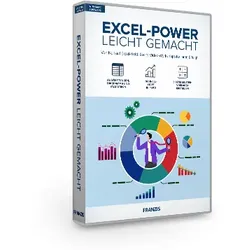
Excel-Power - leicht gemacht - VideolernkurseExcel Videolernkurs: Beherrschen Sie Excel in 6 Modulen ? von den Grundlagen bis zur KI-Unterstützung! Excel ist eines der leistungsfähigsten Programme zur Datenverarbeitung, Kalkulation und Analyse. Doch wie nutzen Sie Excel effizient und zeitsparend? Mit unserem umfassenden Videolernkurs in 6 Modulen lernen Sie Schritt für Schritt alle relevanten Funktionen ? von den ersten Eingaben über komplexe Formeln bis hin zum Einsatz künstlicher Intelligenz. Dieser Kurs richtet sich sowohl an Einsteiger als auch an Fortgeschrittene, die ihre Excel-Kenntnisse erweitern möchten.49,95 €*Versand: 0,00 €Sichere Weiterleitung zum Anbieter
-
PFERD 13101251, Datei, Flache Datei, Aluminium, Messing, Gussstahl, Kupfer, Nicht-eisenhaltiges Metall, Stahl, 25 mm, 5,5 mm, 250 mmEigenschaften - Gefräste Feilen von PFERD TOOLS eignen sich besonders gut zum groben Zerspanen - Durch die aggressive, gefräste Zahnform mit großen Spankammern setzen sich die Zähne nicht zu - Rechteckige Feile mit Verzahnung auf drei Seiten - Ausführung mit Angel - Flache Seiten schrägverzahnt mit Spanbrecher, hohe Kante gerade verzahnt - Zur Bearbeitung rechtwinkliger Geometrien geeignet - Schräge Verzahnung zur groben Zerspanung von weichen Metallen - Durch die gefräste Zahnform mit großen Spankammern setzen sich die Zähne nicht zu - Diese gefrästen Feilblätter werden in Industrieverpackungen geliefert - Vorteile: - Sehr aggressiv - Kein Zusetzen dank der großen Spankammern - Anwendungsempfehlungen: - Wählen Sie Zahnung 1 mit 8 Zähnen pro Inch für die grobe Zerspanung - Bearbeitbare Werkstoffe: - Aluminium - Messing - Stahlguss - Kupfer - Grau-/Sphäroguss (GG/GJL, GGG/GJS) - NE-Metall weich - Stahl, Stahlguss - Stähle bis 1.200 N/mm² ( - Bearbeitungsaufgaben: - Anfasen - Entgraten -414,42 €*Versand: 0,00 €Sichere Weiterleitung zum Anbieter



-
Ist die Excel-Datei beschädigt?
Um festzustellen, ob eine Excel-Datei beschädigt ist, können Sie versuchen, die Datei zu öffnen. Wenn Sie Fehlermeldungen erhalten oder die Datei nicht ordnungsgemäß geöffnet wird, könnte dies auf eine Beschädigung hinweisen. Sie können auch versuchen, die Datei mit der Funktion "Datei reparieren" in Excel zu reparieren. Wenn dies nicht funktioniert, könnte es notwendig sein, eine Sicherungskopie der Datei wiederherzustellen oder professionelle Hilfe in Anspruch zu nehmen. **
-
Kann man eine Word Datei in eine Excel Datei umwandeln?
Kann man eine Word Datei in eine Excel Datei umwandeln? Ja, es ist möglich, den Inhalt einer Word-Datei in eine Excel-Datei zu übertragen, indem man den Text kopiert und in eine Excel-Tabelle einfügt. Allerdings können dabei Formatierungen verloren gehen und es erfordert möglicherweise zusätzliche Anpassungen, um die Daten richtig zu strukturieren. Es gibt auch spezielle Konvertierungsprogramme oder Online-Tools, die dabei helfen können, den Prozess zu vereinfachen. Letztendlich hängt die Umwandlung einer Word-Datei in eine Excel-Datei davon ab, wie die Daten organisiert sind und wie sie in der neuen Datei verwendet werden sollen. **
-
Wie mache ich aus einer Excel Datei Eine CSV Datei?
Um eine Excel-Datei in eine CSV-Datei umzuwandeln, öffnen Sie die Excel-Datei und wählen Sie "Speichern unter". Wählen Sie dann als Dateityp "CSV (durch Trennzeichen getrennt)" aus. Bestätigen Sie die Auswahl und geben Sie einen Dateinamen für die CSV-Datei ein. Klicken Sie abschließend auf "Speichern". Dadurch wird die Excel-Datei als CSV-Datei gespeichert, die Sie in anderen Programmen wie Texteditoren oder Datenbanken verwenden können. **
-
Wie mache ich aus einer Excel Datei eine PDF Datei?
Um aus einer Excel-Datei eine PDF-Datei zu erstellen, gibt es verschiedene Möglichkeiten. Eine einfache Methode ist, die Excel-Datei zu öffnen und dann auf "Datei" zu klicken. Dort kann man die Option "Speichern unter" wählen und als Dateiformat "PDF" auswählen. Alternativ kann man auch spezielle Software oder Online-Tools verwenden, die es ermöglichen, Excel-Dateien in PDF-Dateien umzuwandeln. Einige dieser Tools bieten zusätzliche Funktionen wie die Anpassung von Layout und Design. Es ist wichtig zu beachten, dass die Formatierung der Excel-Datei möglicherweise beim Umwandeln in eine PDF-Datei leicht verändert wird, daher sollte man das Ergebnis vor dem Versenden oder Teilen überprüfen. **


Wie CSV Datei in Excel öffnen?
Um eine CSV-Datei in Excel zu öffnen, können Sie einfach Excel öffnen und dann auf "Datei" und "Öffnen" klicken. Wählen Sie die CSV-Datei aus, die Sie öffnen möchten, und klicken Sie auf "Öffnen". Excel erkennt automatisch das CSV-Format und öffnet die Datei in einer neuen Arbeitsmappe. Alternativ können Sie auch die CSV-Datei mit einem Rechtsklick öffnen und dann "Öffnen mit" und "Excel" auswählen. Stellen Sie sicher, dass die Daten korrekt in separate Spalten angezeigt werden, indem Sie das richtige Trennzeichen (z.B. Komma oder Semikolon) auswählen. Sie können auch die Datei als Excel-Arbeitsmappe speichern, um zukünftige Änderungen vorzunehmen. **
Warum ist meine Excel Datei schreibgeschützt?
Deine Excel-Datei könnte schreibgeschützt sein, weil sie von jemand anderem geöffnet ist und bereits bearbeitet wird. Es könnte auch sein, dass die Datei durch eine Sicherheitseinstellung schreibgeschützt wurde, um versehentliche Änderungen zu verhindern. Möglicherweise hast du die Datei selbst schreibgeschützt gespeichert oder sie wurde aus einer schreibgeschützten Quelle geöffnet. Es ist auch möglich, dass es ein Problem mit den Berechtigungen auf deinem Computer gibt, das die Datei schreibgeschützt macht. Um die genaue Ursache herauszufinden, solltest du die Einstellungen der Datei überprüfen und gegebenenfalls anpassen. **
Top-Angebote
Produkte zum Begriff Excel-Datei:
-
Bearbeitung einer Microsoft Excel-Datei mit Hilfe des Funktions-Assistenten (Unterweisung Bürokauffrau / -mann), Taschenbuch von Christopher Lauer,Bearbeitung Einer Microsoft Excel-datei Mit Hilfe Des Funktions-assistenten (unterweisung Bürokauffrau / -mann), Taschenbuch Von Christopher Lauer, Grin, 978-3-640-11172-5, Seitenanzahl: 1615,95 €*Versand: 0,00 €Sichere Weiterleitung zum Anbieter
-
Besser im Job mit ExcelOb Schule, Studium oder Beruf - Zahlen zur Verarbeitung gibt es überall. Für große Zahlenreihen kommt man um eine Tabellenkalkulation nicht herum - in Unternehmen ist meist Excel installiert. Formeln, Funktionen und Diagramme sind die Grundausstattung der Software. Wie Sie diese Werkzeuge zielgerichtet einsetzen, lernen Sie mit diesem Buch. Schnell gilt man bei anderen Kollegen als Experte, wenn man hilfreiche Schritte, Funktionen und Befehle kennt. Ideal für Schule, Studium & Beruf Nachvollziehbare Beispiele für den schnellen Einstieg Schritt für Schritt zum Excel-Experten Formeln, Funktionen und Diagramme, sinnvoll einsetzen und eindrucksvoll präsentieren Der Einsatzbereich von Excel in Unternehmen reicht vom Bilden einer einfachen Summe über ein Kassenbuch bis hin zu komplexen Unternehmensanalysen. Schritt für Schritt lernen Sie alles, was Sie dafür brauchen. Dabe...19,99 €*Versand: 0,00 €Sichere Weiterleitung zum Anbieter
-
Nelles, Stephan: Power BI mit ExcelPower BI mit Excel , Das umfassende Handbuch. Controlling und Business Intelligence mit Power Query, Power Pivot, Power BI. Für alle Excel-Versionen. Ausgabe 2024 , Servopumpen > Sportfederung , Auflage: 4. Auflage, Erscheinungsjahr: 20241107, Titel der Reihe: Rheinwerk Computing##, Autoren: Nelles, Stephan, Edition: REV, Auflage: 24004, Auflage/Ausgabe: 4. Auflage, Seitenzahl/Blattzahl: 875, Themenüberschrift: COMPUTERS / Enterprise Applications / Business Intelligence Tools, Keyword: Business Intelligence; Daten-Analysen; Datenvisualisierung; Excel 2013 2016 2019 2021 2024; Finanzen Controlling Personalwesen HR Betriebsmanagement; Hand-Buch lernen; Microsoft 365; Power Pivot; Power Query; Power-BI-Desktop; Self-Service BI SSBI; Training Anleitung Tutorial, Fachschema: Business Intelligence~Controlling~Kontrolle (wirtschaftlich) / Controlling~Unternehmenssteuerung~Analyse / Datenanalyse~Datenanalyse~Datenverarbeitung / Anwendungen / Betrieb, Verwaltung~Excel~MS-Excel~Management / Strategisches Management~Strategisches Management~Unternehmensstrategie / Strategisches Management~Kalkulation / Tabellenkalkulation~Tabellenkalkulation, Fachkategorie: Strategisches Management~Tabellenkalkulation~Unternehmenssoftware, Warengruppe: HC/Anwendungs-Software, UNSPSC: 49019900, Warenverzeichnis für die Außenhandelsstatistik: 49019900, Länge: 240, Breite: 168, Höhe: 54, Gewicht: 1766, Produktform: Gebunden, Genre: Mathematik/Naturwissenschaften/Technik/Medizin,49,90 €*Versand: 0,00 €Sichere Weiterleitung zum Anbieter
-
Wie kann ich eine Excel-Datei mit einer anderen Excel-Datei verlinken?
Um eine Excel-Datei mit einer anderen zu verlinken, öffne beide Dateien und gehe zu der Zelle, in der du die Verknüpfung erstellen möchtest. Klicke dann auf die Zelle und gehe zur Bearbeitungsleiste oben. Gib den Gleichheitszeichen (=) ein und wechsle zur anderen Datei. Klicke auf die Zelle, die du verknüpfen möchtest, und drücke Enter. Dadurch wird eine Verknüpfung zwischen den beiden Dateien hergestellt. **
-
Wo wird Excel Datei gespeichert?
Excel-Dateien werden standardmäßig auf dem lokalen Laufwerk des Computers gespeichert, in der Regel im Ordner "Dokumente" oder einem benutzerdefinierten Speicherort. Es ist auch möglich, Excel-Dateien in der Cloud zu speichern, z. B. auf OneDrive, Google Drive oder Dropbox. Diese Cloud-Speicheroptionen ermöglichen es, von verschiedenen Geräten aus auf die Dateien zuzugreifen und sie zu teilen. Zudem können Excel-Dateien auch auf einem Netzwerklaufwerk gespeichert werden, um den Zugriff für mehrere Benutzer zu ermöglichen. Es ist wichtig, regelmäßig Sicherungskopien von Excel-Dateien zu erstellen, um Datenverlust zu vermeiden. **
-
Ist die Excel-Datei beschädigt?
Um festzustellen, ob eine Excel-Datei beschädigt ist, können Sie versuchen, die Datei zu öffnen. Wenn Sie Fehlermeldungen erhalten oder die Datei nicht ordnungsgemäß geöffnet wird, könnte dies auf eine Beschädigung hinweisen. Sie können auch versuchen, die Datei mit der Funktion "Datei reparieren" in Excel zu reparieren. Wenn dies nicht funktioniert, könnte es notwendig sein, eine Sicherungskopie der Datei wiederherzustellen oder professionelle Hilfe in Anspruch zu nehmen. **
-
Kann man eine Word Datei in eine Excel Datei umwandeln?
Kann man eine Word Datei in eine Excel Datei umwandeln? Ja, es ist möglich, den Inhalt einer Word-Datei in eine Excel-Datei zu übertragen, indem man den Text kopiert und in eine Excel-Tabelle einfügt. Allerdings können dabei Formatierungen verloren gehen und es erfordert möglicherweise zusätzliche Anpassungen, um die Daten richtig zu strukturieren. Es gibt auch spezielle Konvertierungsprogramme oder Online-Tools, die dabei helfen können, den Prozess zu vereinfachen. Letztendlich hängt die Umwandlung einer Word-Datei in eine Excel-Datei davon ab, wie die Daten organisiert sind und wie sie in der neuen Datei verwendet werden sollen. **
Ähnliche Suchbegriffe für Excel-Datei
-
Excel-Power - leicht gemacht - VideolernkurseExcel Videolernkurs: Beherrschen Sie Excel in 6 Modulen ? von den Grundlagen bis zur KI-Unterstützung! Excel ist eines der leistungsfähigsten Programme zur Datenverarbeitung, Kalkulation und Analyse. Doch wie nutzen Sie Excel effizient und zeitsparend? Mit unserem umfassenden Videolernkurs in 6 Modulen lernen Sie Schritt für Schritt alle relevanten Funktionen ? von den ersten Eingaben über komplexe Formeln bis hin zum Einsatz künstlicher Intelligenz. Dieser Kurs richtet sich sowohl an Einsteiger als auch an Fortgeschrittene, die ihre Excel-Kenntnisse erweitern möchten.49,95 €*Versand: 0,00 €Sichere Weiterleitung zum Anbieter
-
PFERD 13101251, Datei, Flache Datei, Aluminium, Messing, Gussstahl, Kupfer, Nicht-eisenhaltiges Metall, Stahl, 25 mm, 5,5 mm, 250 mmEigenschaften - Gefräste Feilen von PFERD TOOLS eignen sich besonders gut zum groben Zerspanen - Durch die aggressive, gefräste Zahnform mit großen Spankammern setzen sich die Zähne nicht zu - Rechteckige Feile mit Verzahnung auf drei Seiten - Ausführung mit Angel - Flache Seiten schrägverzahnt mit Spanbrecher, hohe Kante gerade verzahnt - Zur Bearbeitung rechtwinkliger Geometrien geeignet - Schräge Verzahnung zur groben Zerspanung von weichen Metallen - Durch die gefräste Zahnform mit großen Spankammern setzen sich die Zähne nicht zu - Diese gefrästen Feilblätter werden in Industrieverpackungen geliefert - Vorteile: - Sehr aggressiv - Kein Zusetzen dank der großen Spankammern - Anwendungsempfehlungen: - Wählen Sie Zahnung 1 mit 8 Zähnen pro Inch für die grobe Zerspanung - Bearbeitbare Werkstoffe: - Aluminium - Messing - Stahlguss - Kupfer - Grau-/Sphäroguss (GG/GJL, GGG/GJS) - NE-Metall weich - Stahl, Stahlguss - Stähle bis 1.200 N/mm² ( - Bearbeitungsaufgaben: - Anfasen - Entgraten -414,42 €*Versand: 0,00 €Sichere Weiterleitung zum Anbieter
-
ABB IT8-DR-JSON Driver, Geräteanbindung per JSON Datei2CQG150311S4061 IT8-DR-JSON Der Treiber IT8-DR-JSON wird für die Anbindung von Geräten mittels JSON Datei benutzt. Die Anzahl der Datenpunkte der Grundlizenz (IT8-XXX-COR) darf dabei nicht überschritten werden.101,13 €*Versand: 5,90 €Sichere Weiterleitung zum Anbieter
-
Wie mache ich aus einer Excel Datei Eine CSV Datei?
Um eine Excel-Datei in eine CSV-Datei umzuwandeln, öffnen Sie die Excel-Datei und wählen Sie "Speichern unter". Wählen Sie dann als Dateityp "CSV (durch Trennzeichen getrennt)" aus. Bestätigen Sie die Auswahl und geben Sie einen Dateinamen für die CSV-Datei ein. Klicken Sie abschließend auf "Speichern". Dadurch wird die Excel-Datei als CSV-Datei gespeichert, die Sie in anderen Programmen wie Texteditoren oder Datenbanken verwenden können. **
-
Wie mache ich aus einer Excel Datei eine PDF Datei?
Um aus einer Excel-Datei eine PDF-Datei zu erstellen, gibt es verschiedene Möglichkeiten. Eine einfache Methode ist, die Excel-Datei zu öffnen und dann auf "Datei" zu klicken. Dort kann man die Option "Speichern unter" wählen und als Dateiformat "PDF" auswählen. Alternativ kann man auch spezielle Software oder Online-Tools verwenden, die es ermöglichen, Excel-Dateien in PDF-Dateien umzuwandeln. Einige dieser Tools bieten zusätzliche Funktionen wie die Anpassung von Layout und Design. Es ist wichtig zu beachten, dass die Formatierung der Excel-Datei möglicherweise beim Umwandeln in eine PDF-Datei leicht verändert wird, daher sollte man das Ergebnis vor dem Versenden oder Teilen überprüfen. **
-
Wie CSV Datei in Excel öffnen?
Um eine CSV-Datei in Excel zu öffnen, können Sie einfach Excel öffnen und dann auf "Datei" und "Öffnen" klicken. Wählen Sie die CSV-Datei aus, die Sie öffnen möchten, und klicken Sie auf "Öffnen". Excel erkennt automatisch das CSV-Format und öffnet die Datei in einer neuen Arbeitsmappe. Alternativ können Sie auch die CSV-Datei mit einem Rechtsklick öffnen und dann "Öffnen mit" und "Excel" auswählen. Stellen Sie sicher, dass die Daten korrekt in separate Spalten angezeigt werden, indem Sie das richtige Trennzeichen (z.B. Komma oder Semikolon) auswählen. Sie können auch die Datei als Excel-Arbeitsmappe speichern, um zukünftige Änderungen vorzunehmen. **
-
Warum ist meine Excel Datei schreibgeschützt?
Deine Excel-Datei könnte schreibgeschützt sein, weil sie von jemand anderem geöffnet ist und bereits bearbeitet wird. Es könnte auch sein, dass die Datei durch eine Sicherheitseinstellung schreibgeschützt wurde, um versehentliche Änderungen zu verhindern. Möglicherweise hast du die Datei selbst schreibgeschützt gespeichert oder sie wurde aus einer schreibgeschützten Quelle geöffnet. Es ist auch möglich, dass es ein Problem mit den Berechtigungen auf deinem Computer gibt, das die Datei schreibgeschützt macht. Um die genaue Ursache herauszufinden, solltest du die Einstellungen der Datei überprüfen und gegebenenfalls anpassen. **
* Alle Preise verstehen sich inklusive der gesetzlichen Mehrwertsteuer und ggf. zuzüglich Versandkosten. Die Angebotsinformationen basieren auf den Angaben des jeweiligen Shops und werden über automatisierte Prozesse aktualisiert. Eine Aktualisierung in Echtzeit findet nicht statt, so dass es im Einzelfall zu Abweichungen kommen kann. ** Hinweis: Teile dieses Inhalts wurden von KI erstellt.